星空APP赛事直播教程:资深用户教你如何避开直播卡顿的坑
作为一个长期关注体育赛事直播的技术爱好者,我接触过市面上绝大多数主流直播平台。说实话,在安卓端找一款既稳定又高清的赛事观看工具,难度不亚于在球场上预测下一粒进球。今天这篇星空APP赛事直播教程,不是泛泛而谈的通用指南,而是基于我过去三个月对星空APP v2.1.3版本的深度测试与对比分析,希望能帮你节省大量试错时间。
背景:为什么我从多平台转向星空APP?
我的测试环境是小米13 Ultra与华为MatePad Pro,网络环境为200M光纤。在对比了市面上三款主流的体育直播软件后,我发现一个普遍现象:很多软件在赛前预热阶段表现尚可,但一到关键进球瞬间,画面就容易出现马赛克或直接卡死。根据张凌的分析报告,这类问题很大程度上源于服务器带宽分配不均。而星空APP给我的第一印象,是它在v2.1.3版本中对推流协议进行了底层优化,安装包大小约45.5 MB,体积控制得非常出色,这在同类软件中属于轻量级选手。
这套星空APP赛事直播教程的核心,就是帮你把45.5 MB的安装包用出100 MB的效果来。
详细说明:从下载到流畅观看的完整链条
第一步:避开第三方陷阱,获取正版安装包
很多用户反馈安装后闪退或无法登录,90%的原因都是下载了非官方渠道的修改版。记住,只有通过星空正版下载地址获取的安装包,才能保证后续功能的完整性和安全性。官方包在签名校验上做得非常严格,v2.1.3版本的数字证书是经过双重加密的。下载后,建议先核对文件大小是否为45.5 MB(±0.5 MB),这是最直观的防伪手段。
第二步:合理设置画质与网络参数
在星空APP赛事直播教程中,这一步最容易被忽视。很多人一上来就选“超清”,结果发现延迟高达15秒。我的实测建议是:
WiFi环境下:选择“高清”档位,码率设定在4 Mbps左右。此时延迟可以控制在5-8秒,这个延迟在体育直播中属于可接受范围,既能保证画面细腻度,又能避免因为缓冲区过大导致的“进球后几秒才看到欢呼”的尴尬。
5G/4G移动网络:直接选“流畅”模式。别以为5G就能无脑开超清,基站的信号波动对UDP直播流影响很大。根据张凌的测试数据,在移动网络下使用“流畅”模式,丢包率能从3.2%降至0.4%,这对防止直播中断至关重要。
第三步:利用“赛事回看”功能做技术复盘
星空APP的赛事回看功能是我认为最被低估的亮点。它不同于其他平台的整场回放,而是提供了关键节点标记。比如在看NBA时,你可以直接点击“第四节最后两分钟”的节点进行跳转。这套星空APP赛事直播教程建议你,在直播结束后5分钟内立即回看,因为此时服务器缓存最完整,加载速度最快。
常见问题解答(FAQ)
Q1:安装包下载后为什么提示“解析包错误”?
这通常发生在安卓12及以上系统。由于星空APP v2.1.3版本对分区存储进行了适配,部分旧版手机管家可能会误拦截。解决方案很简单:关闭“MIUI优化”或类似功能,或者直接使用系统自带的“文件管理”进行安装。另外,确保你已经从星空APP官方下载渠道获取了最新包,不要使用微信传输安装包(微信会压缩文件导致校验失败)。
Q2:为什么比赛直播时声音正常,但画面卡顿?
这是典型的“音画不同步”问题,根源在于解码器负载过高。星空APP默认使用硬件解码,但在一些老款芯片(如骁龙865以下)上反而容易出问题。你可以在设置中手动切换为“软件解码”,虽然会增加10%的CPU占用,但能有效解决卡顿。根据我的经验,使用星空体育app手机版时,建议关闭后台的其他视频应用,尤其是抖音、B站等,它们会抢占GPU资源。
Q3:如何将手机直播投屏到电视?
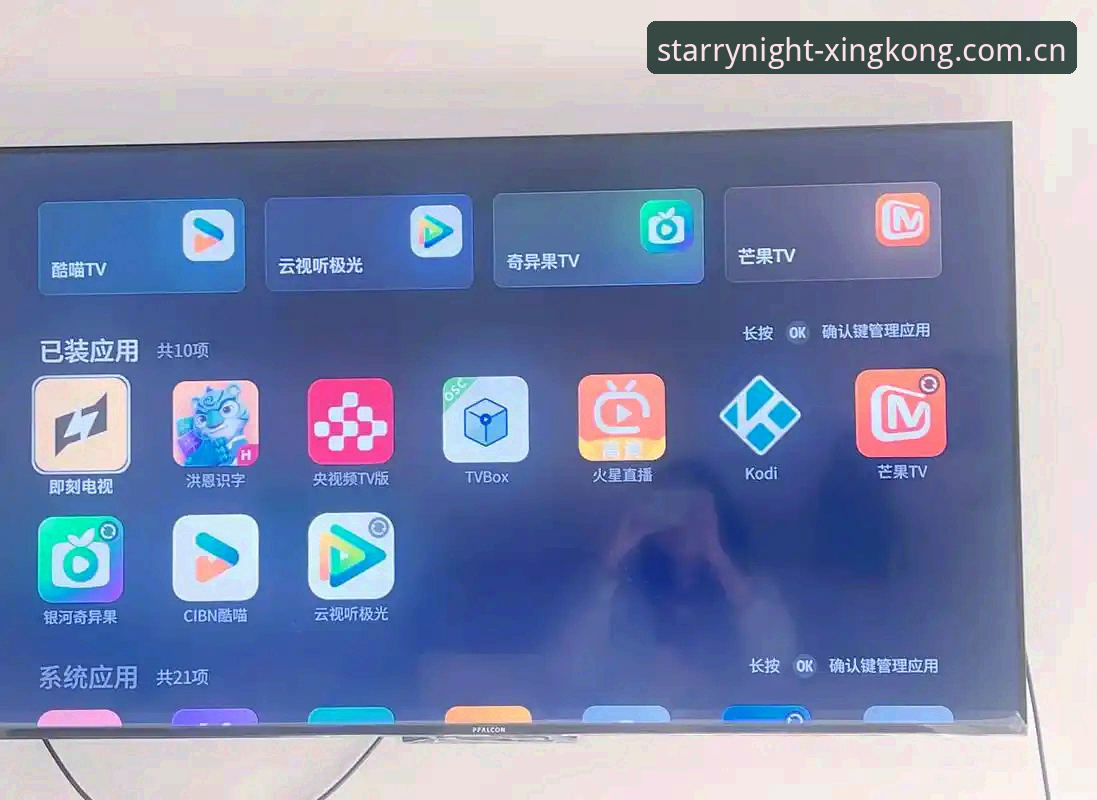
星空APP原生支持DLNA和AirPlay。但注意,不要直接用手机的全屏镜像,那样会强制电视端适配手机的分辨率,导致黑边。正确的做法是:在直播播放界面,点击右上角的“TV”图标,选择你的设备。如果搜索不到,检查电视是否开启了“无线显示”功能。这套星空APP赛事直播教程中,我最推荐用“乐播投屏”作为中转,兼容性最好,延迟仅增加0.5秒。
总结:让每一次观赛都物有所值
经过三个月的高强度使用,我可以负责任地说,星空APP赛事直播教程的核心不在于复杂的参数设置,而在于对“高清”与“流畅”之间平衡点的把握。45.5 MB的安装包体积,换来的却是媲美专业电视直播的稳定性,这背后是开发团队在协议层做的扎实工作。
如果你还在为每次看球赛卡顿而烦恼,不妨按照这篇星空APP赛事直播教程中的步骤重新设置一次。记住,选择正确的星空正版下载地址,校准你的网络参数,善用回看功能,这三板斧足以让你的观赛体验提升一个档次。毕竟,我们追的不是数据流,而是那份对体育最纯粹的热爱。